 Radio Helsinki Wiki
|
Größe: 1555
Kommentar:
|
← Revision 15 vom 2025-12-19 14:57:22 ⇥
Größe: 1916
Kommentar:
|
| Gelöschter Text ist auf diese Art markiert. | Hinzugefügter Text ist auf diese Art markiert. |
| Zeile 1: | Zeile 1: |
| = Wie programmiere ich meine Sendung = | = Wie importiere ich meine Sendung = Diese Anleitung funktioniert im Funkhaus und von ausserhalb gleich <<TableOfContents(3)>> |
| Zeile 13: | Zeile 17: |
| (Tipp: Die 1. Cart frei lassen) | . (Tipp: Die 1. Cart frei lassen) |
| Zeile 19: | Zeile 23: |
| * Mit "Importieren" beginnt der Upload, das File wird geprüft und die Lautstärke angepasst | * Mit '''Importieren''' beginnt der Upload, das File wird geprüft und die Lautstärke angepasst |
| Zeile 23: | Zeile 27: |
| Zeile 24: | Zeile 29: |
| Zeile 26: | Zeile 32: |
| * Mit "Importieren" wird die Sendung aus dem Archiv geladen | * Mit '''Importieren''' wird die Sendung aus dem Archiv geladen |
| Zeile 29: | Zeile 35: |
| Hier können Sendungen direkt von der CBA, YouTube etc. importiert werden. Auch dann, wenn die auf der CBA-Website nicht abgespielt werden können. | Hier können Sendungen direkt von der CBA, !YouTube etc. importiert werden. Auch dann, wenn die auf der CBA-Website nicht abgespielt werden können. |
| Zeile 31: | Zeile 38: |
| Zeile 34: | Zeile 42: |
| * "Importieren" | * '''Importieren''' == Zu beachten == '''Importierte Sendungen bleiben im System und werden nicht automatisch gelöscht!''' D.h. wenn das Audiofile nicht mit dem [Löschen]-Button entfernt wird, wird es bei allen nächsten Ausgaben der Sendung auch abgespielt. |
Wie importiere ich meine Sendung
Diese Anleitung funktioniert im Funkhaus und von ausserhalb gleich
Inhaltsverzeichnis
Vorbereitungen
- eventuell zu wiederholende Sendung zusammenschneiden
Unbedingt das richtige Fileformat verwenden! Sieh dazu Audio Fileformate - welche sollte ich wofür verwenden?
Importvorgang
https://import.helsinki.at/ aufrufen und mit deinen Zugangsdaten einloggen
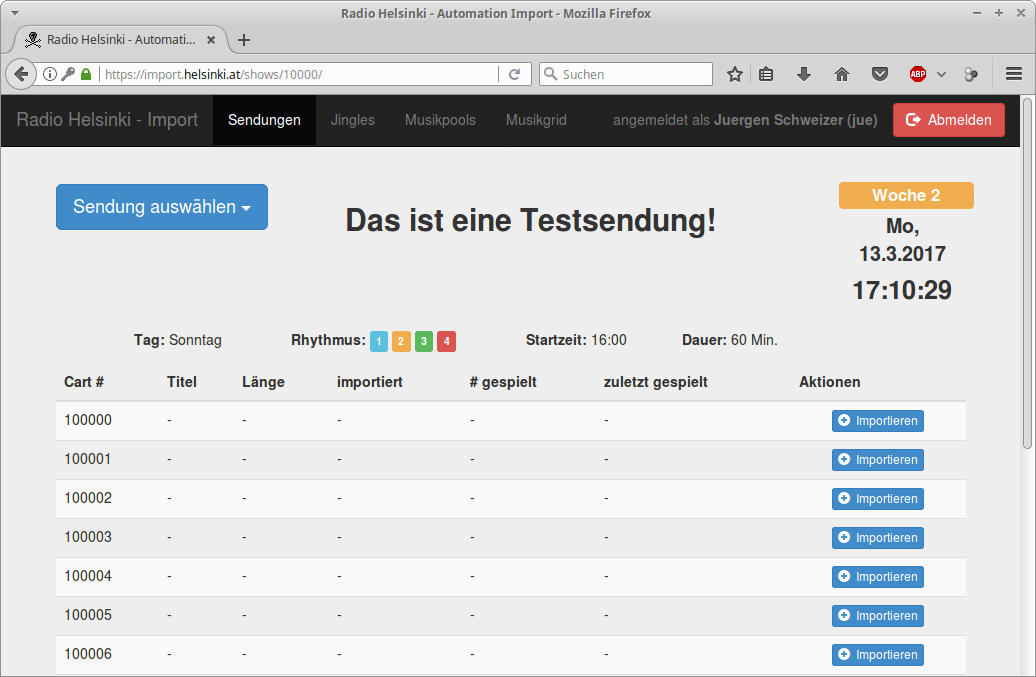
- Hast du mehrere Sendungen, kannst du sie links oben mit dem blauen Button auswählen
- Durch einen Klick auf Importieren öffnet sich ein neuer Dialog
- (Tipp: Die 1. Cart frei lassen)
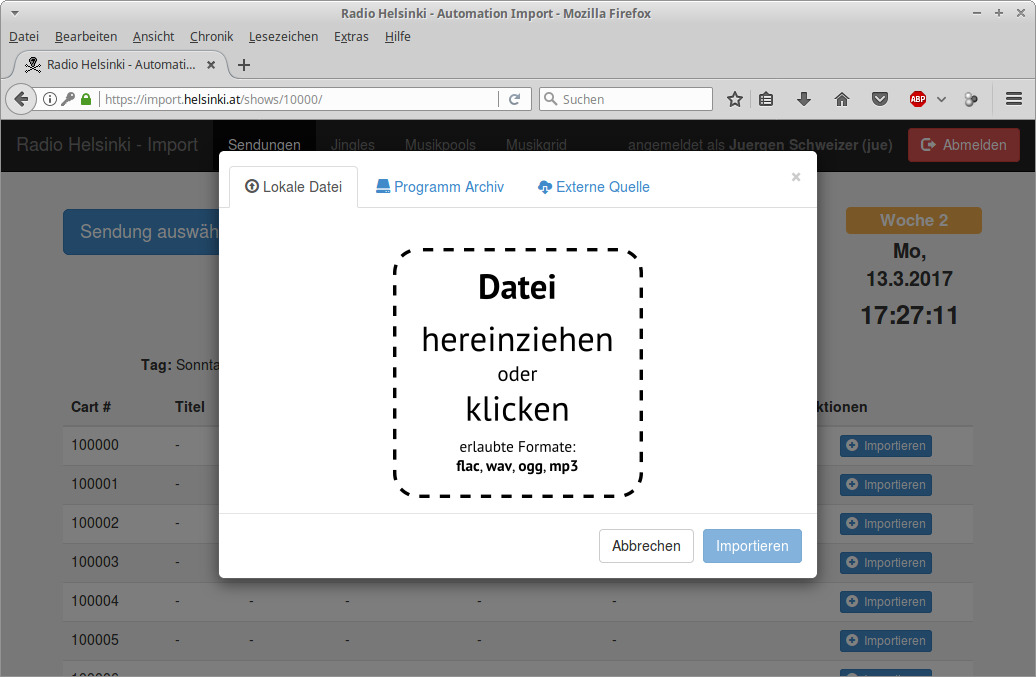
Hochladen eines Audiofiles
Hier kannst du dein Audiofile per drag & drop reinziehen, oder in die Mitte klicken und zum File navigieren
Mit Importieren beginnt der Upload, das File wird geprüft und die Lautstärke angepasst
Importieren aus dem Programm-Archiv
Hier kannst du bereits gespielte Sendungen nochmals importieren
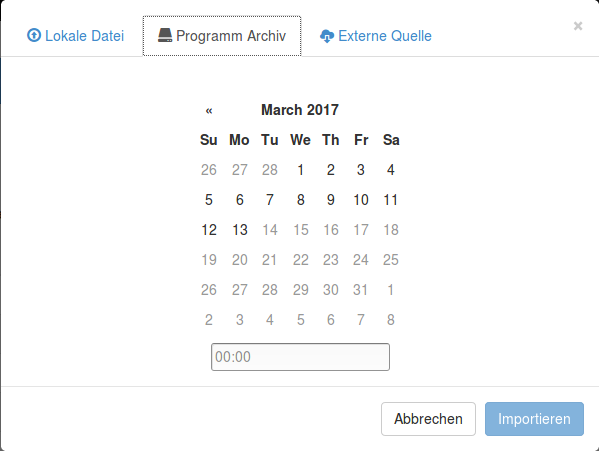
- Sendedatum auswählen
- Uhrzeit eingeben, vorerst funktioniert das nur mit vollen Stunden
Mit Importieren wird die Sendung aus dem Archiv geladen
Importieren von externen Quellen
Hier können Sendungen direkt von der CBA, YouTube etc. importiert werden. Auch dann, wenn die auf der CBA-Website nicht abgespielt werden können.
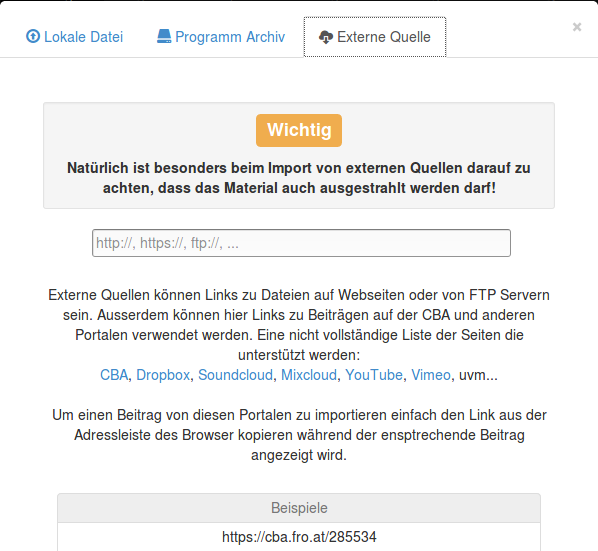
Auf https://cba.fro.at zur Sendung navigieren
- Die Adresse aus dem Browser kopieren
- In das Textfeld einfügen
Importieren
Zu beachten
Importierte Sendungen bleiben im System und werden nicht automatisch gelöscht! D.h. wenn das Audiofile nicht mit dem [Löschen]-Button entfernt wird, wird es bei allen nächsten Ausgaben der Sendung auch abgespielt.